總結
在一些情況下可能會選擇透過透過 CSS 變數 var() 來指定樣式,而 MaterialUI 的 CssVarsProvider 元件可讓開發者取得 CSS 變數版本的 MaterialUI 樣式設定(theme object),且可搭配 useColorScheme 來指定取得 light 或 dark 模式的樣式。
版本與環境
@mui/material: 5.11.7筆記
情境範例
比如我想直接借用 MaterialUI 預設的 dark mode 色票,且想透過 CSS Module 集中管理樣式資訊,此時即可直接透過 var() 將 MaterialUI 設定好的顏色變數傳入 index.module.css 中:
CssVarsProvider
透過 import { Experimental_CssVarsProvider as CssVarsProvider } from '@mui/material/styles'; 來匯入 CssVarsProvider 元件,使用方式基本如下:
import CssBaseline from "@mui/material/CssBaseline";import { Experimental_CssVarsProvider as CssVarsProvider } from "@mui/material/styles";import * as React from "react";import { render } from "react-dom";import scopedStyle from "./index.module.css";import ToggleButton from "./ToggleButton";import "./styles.css";
function App() {  /* Main */  return (    <CssVarsProvider>      <CssBaseline />      <div className="App">        <ToggleButton />        <ul>          <li className={scopedStyle.muiPrimaryMain}>            --mui-palette-primary-main          </li>          <li className={scopedStyle.muiSecondaryMain}>            --mui-palette-secondary-main          </li>          <li className={scopedStyle.muiErrorMain}>--mui-palette-error-main</li>          <li className={scopedStyle.muiWarningMain}>            --mui-palette-warning-main          </li>          <li className={scopedStyle.muiInfoMain}>--mui-palette-info-main</li>          <li className={scopedStyle.muiSuccessMain}>            --mui-palette-success-main          </li>        </ul>      </div>    </CssVarsProvider>  );}
const rootElement = document.getElementById("root");render(<App />, rootElement);
CssVarsProvider 會把 MaterialUI 的樣式設定透過 css 變數的形式注入到 React app 中,預設的樣式選取器是 :root,可以透過 props.colorSchemeSelector 來執行客製。下方範例即是將 CSS 變數群注入到 #root 選取器之下:
<CssVarsProvider colorSchemeSelector="#root">{/* 略 */}</CssVarsProvider>如果想要預設載入 dark mode 的 MaterialUI 樣式,可透過 props.defaultMode 來設定:
<CssVarsProvider defaultMode="dark">{/* 略 */}</CssVarsProvider>其他可使用的元件 props 可參考 /material-ui/packages/mui-system/src/cssVars/createCssVarsProvider.d.ts。
注意事項:使用 CssVarsProvider 的話,就不需要再為 app 加上 import { ThemeProvider } from '@mui/material/styles'; 了。從原始碼的最終回傳結果可看到 ThemeProvider 是一起被打包丟出來的,不需要再手動引用。
// 部分內容略,僅貼出回傳相關段落const element = (  <React.Fragment>    {shouldGenerateStyleSheet && (      <React.Fragment>        <GlobalStyles styles={{ [colorSchemeSelector]: rootCss }} />        <GlobalStyles styles={defaultColorSchemeStyleSheet} />        <GlobalStyles styles={otherColorSchemesStyleSheet} />      </React.Fragment>    )}    <ThemeProvider theme={resolveTheme ? resolveTheme(theme) : theme}>      {children}    </ThemeProvider>  </React.Fragment>);
if (nested) {  return element;}
return (  <ColorSchemeContext.Provider value={contextValue}>    {element}  </ColorSchemeContext.Provider>);
useColorScheme
搭配 import { useColorScheme } from '@mui/material/styles'; 即可取得當下的 MaterialUI mode 資訊。也可透過 setMode 直接更新 mode 設定:
import Button from "@mui/material/Button";import { useColorScheme } from "@mui/material/styles";import React from "react";
function ToggleButton() {  const { mode, setMode } = useColorScheme();
  const updateMuiMode = () => {    if (mode === "light") {      setMode("dark");    } else {      setMode("light");    }  };
  return (    <Button onClick={updateMuiMode} variant="contained" disableElevation>      current mode: {mode}    </Button>  );}
export default ToggleButton;
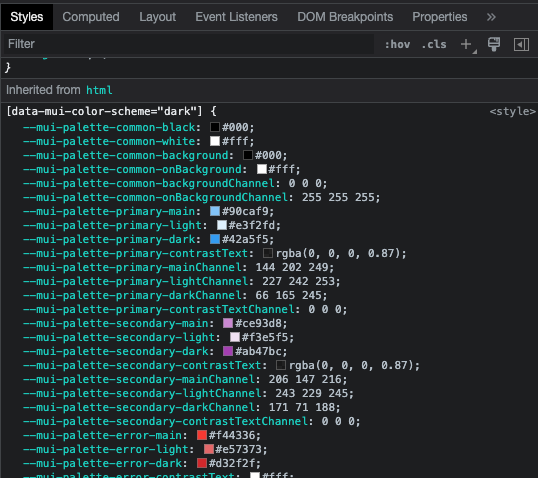
而所有的 MaterialUI CSS 變數內容都可以透過瀏覽器的開發者工具來查詢: